
Panduan Cek dan Aktivasi Power BI Pro di Microsoft 365
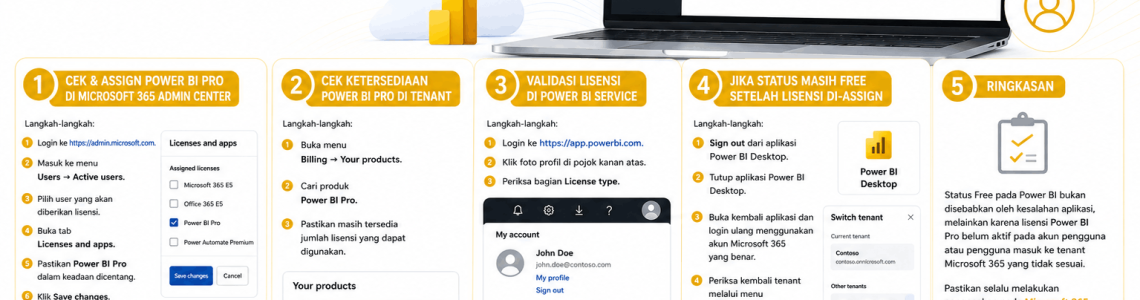
Panduan Cek & Aktivasi Power BI Pro
1. Cek & Assign Power BI Pro di Microsoft 365 Admin Center
Langkah-langkah:
- Login ke https://admin.microsoft.com.
- Masuk ke menu Users → Active users.
- Pilih user yang akan diberikan lisensi.
- Buka tab Licenses and apps.
- Pastikan Power BI Pro dalam keadaan dicentang.
- Klik Save changes.
Catatan:
Jika Power BI Pro tidak muncul pada daftar lisensi, berarti lisensi tersebut belum dibeli atau berada pada tenant Microsoft 365 yang berbeda.
2. Cek Ketersediaan Power BI Pro di Tenant
- Buka menu Billing → Your products.
- Cari produk Power BI Pro.
- Pastikan masih tersedia jumlah lisensi yang dapat digunakan.
3. Validasi Lisensi di Power BI Service
- Login ke https://app.powerbi.com.
- Klik foto profil di pojok kanan atas.
- Periksa bagian License type.
- Jika tertulis Pro, berarti lisensi sudah aktif.
- Jika masih Free, berarti lisensi belum di-assign atau Anda login ke tenant yang berbeda.
4. Jika Status Masih Free Setelah Lisensi Di-Assign
- Sign out dari aplikasi Power BI Desktop.
- Tutup aplikasi Power BI Desktop.
- Buka kembali aplikasi dan login ulang menggunakan akun Microsoft 365 yang benar.
- Periksa kembali tenant melalui menu Switch tenant pada Power BI.
5. Ringkasan
Status Free pada Power BI bukan disebabkan oleh kesalahan aplikasi, melainkan karena lisensi Power BI Pro belum aktif pada akun pengguna atau pengguna masuk ke tenant Microsoft 365 yang tidak sesuai. Pastikan selalu melakukan pengecekan pada Microsoft 365 Admin Center untuk memastikan lisensi telah di-assign, kemudian lakukan validasi pada Power BI Service untuk memastikan status lisensi sudah berubah menjadi Pro.
Leave a Comment